Si un juego online se muestra en blanco, carga de forma incompleta, presenta elementos desordenados o deja de responder, el problema suele estar relacionado con el navegador, la conexión, la memoria del dispositivo o la compatibilidad de la pantalla. En esta guía de hoywin.one encontrarás un orden práctico para identificar la causa y recuperar la visualización antes de volver a abrir el juego.
El primer paso es distinguir si el error ocurre únicamente en un juego o también en otras secciones, como el casino online. Esta comprobación ayuda a saber si se trata de un fallo puntual de carga o de un problema más general de acceso.
Qué tipo de error de visualización aparece
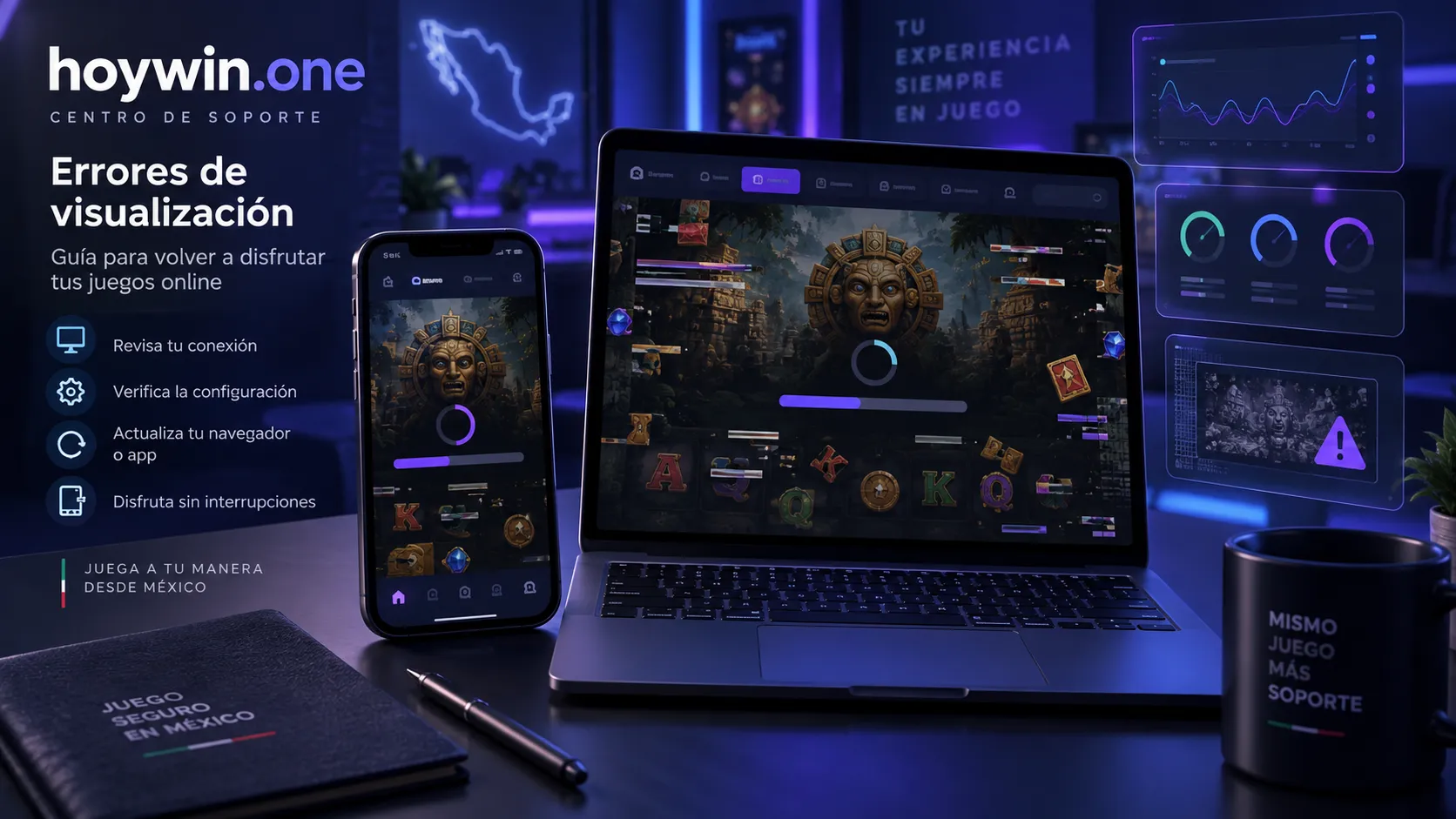
Antes de cambiar configuraciones, observa exactamente qué sucede. Los síntomas más comunes requieren revisiones distintas:
- Pantalla en blanco: el juego no termina de cargar o solo aparece una sección vacía.
- Elementos desordenados: botones, imágenes o menús aparecen fuera de lugar.
- Carga incompleta: algunas imágenes, animaciones o controles no se muestran.
- Pantalla congelada: el contenido aparece, pero no responde a los toques o clics.
- Ventana demasiado grande o pequeña: la interfaz no se adapta correctamente al celular, tableta o monitor.
- Juego que se reinicia: la sesión se interrumpe cuando intentas cargar una función o cambiar de pantalla.
Anota también cuándo aparece el fallo: al abrir el juego, después de iniciar sesión, al cambiar la orientación del celular o tras permanecer un tiempo en la página. Ese detalle permite evitar cambios innecesarios.
Comprueba la conexión antes de modificar el dispositivo
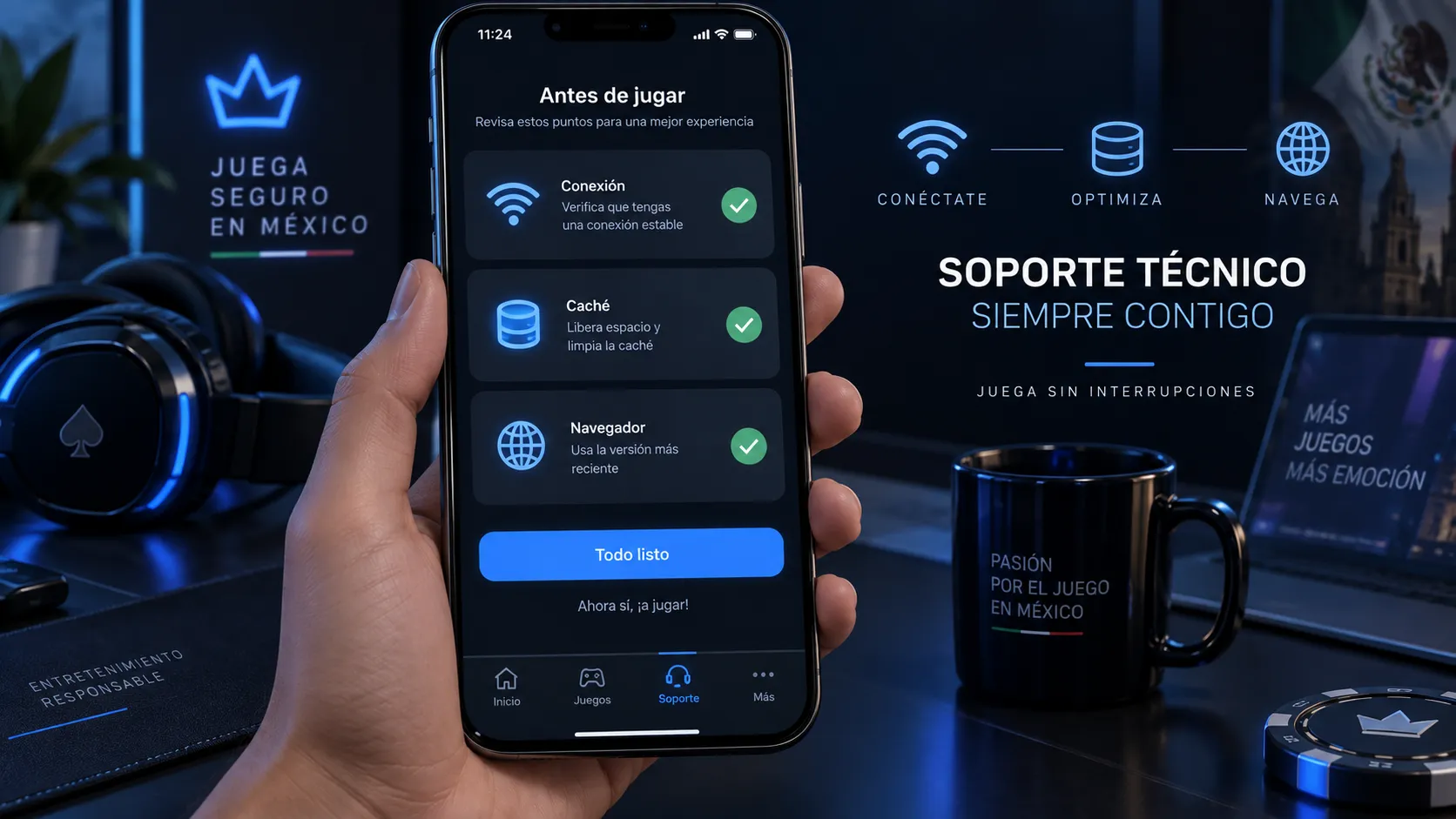
Una conexión inestable puede impedir que todos los recursos visuales se descarguen. Aunque otras páginas parezcan funcionar, un juego online puede necesitar cargar más elementos al mismo tiempo.
- Cierra otras pestañas, videos o aplicaciones que estén usando la red.
- Si utilizas Wi-Fi, acércate al router o prueba temporalmente otra conexión disponible.
- Si estás usando datos móviles, revisa que la señal sea estable y que no exista una limitación de datos.
- Vuelve a cargar la página una sola vez y espera a que termine el proceso.
Si la pantalla sigue igual, abre otra sección de hoywin.one. Cuando el resto del sitio se muestra correctamente y solo un juego presenta errores, el problema puede estar limitado a esa carga concreta. Si varias páginas fallan, conviene continuar con las revisiones del navegador o del dispositivo.
Actualiza la página y limpia los datos temporales
Los archivos temporales guardados por el navegador pueden quedar desactualizados después de un cambio en la página. Esto puede producir una combinación incorrecta entre la interfaz visible y los recursos que el juego intenta cargar.
Primero, cierra la pestaña del juego y vuelve a abrirla desde el acceso oficial. Si no funciona, borra la caché del navegador. La ubicación de esta opción cambia según el navegador y el sistema operativo, pero normalmente se encuentra dentro de los ajustes de privacidad, almacenamiento o historial.
Después de limpiar los datos temporales:
- Abre nuevamente la página de acceso.
- Inicia sesión si el sistema lo solicita.
- Entra otra vez al juego.
- Comprueba si las imágenes, los controles y los menús se cargan de forma completa.
Si borras las cookies, es posible que también se cierren sesiones guardadas o se restablezcan algunas preferencias del navegador. Ten disponibles tus datos de acceso antes de hacerlo.
Revisa el navegador, el zoom y la compatibilidad de la pantalla
Un navegador desactualizado o una configuración de zoom incorrecta puede alterar la forma en que se distribuyen los elementos del juego. También pueden interferir algunas extensiones que bloquean contenido, ventanas emergentes o recursos interactivos.
Prueba estas acciones en este orden:
- Actualiza el navegador a una versión compatible con tu dispositivo.
- Restablece el zoom a su nivel normal desde el menú del navegador.
- Desactiva temporalmente extensiones de bloqueo o privacidad para comprobar si están impidiendo la carga.
- Abre la página en una ventana privada o de incógnito.
- Si el problema desaparece, revisa las extensiones una por una para identificar cuál causa la interferencia.
La ventana privada sirve como prueba, pero no siempre resuelve el problema de forma permanente. Si el juego funciona allí, la causa suele estar en la caché, las cookies o una extensión del navegador habitual.
Qué hacer si el error aparece en un celular
En un teléfono, la visualización puede verse afectada por la orientación de la pantalla, el tamaño de letra, el modo de ahorro de batería o la falta de memoria disponible. Si accedes desde un móvil, puedes consultar la información de uso móvil de hoywin.one y comparar el comportamiento con el navegador que utilizas.
- Gira el celular una vez y vuelve a la orientación original.
- Cierra aplicaciones abiertas en segundo plano para liberar memoria.
- Revisa que el tamaño de pantalla o de texto no esté configurado en un nivel extremo.
- Actualiza el navegador y el sistema operativo si hay una actualización pendiente.
- Evita abrir varias sesiones del mismo sitio al mismo tiempo.
- Si el dispositivo está muy caliente o tiene poca batería, espera unos minutos y vuelve a intentarlo.
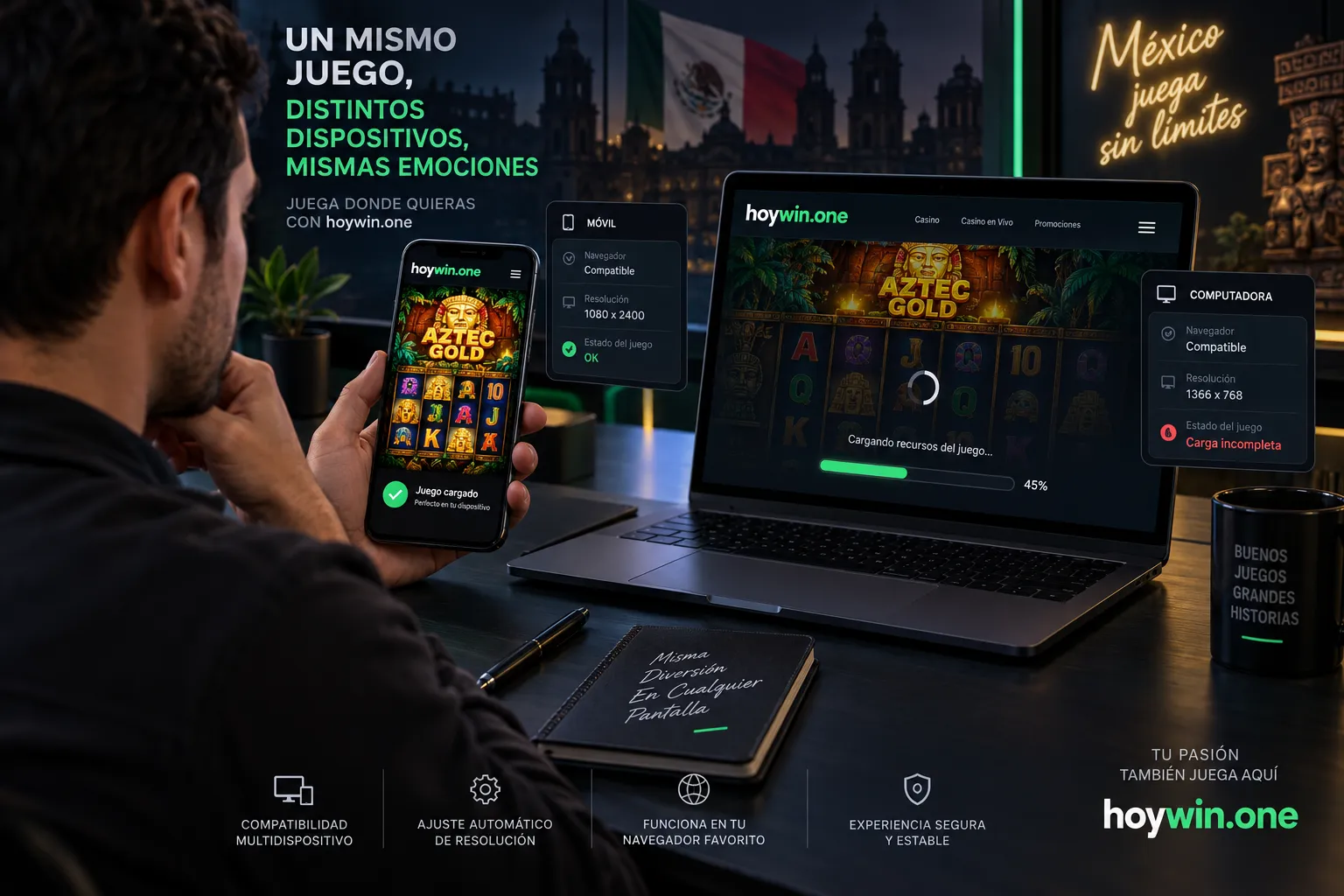
Cuando el juego se muestra correctamente en otra pantalla, pero no en el celular, el origen puede ser la resolución, el navegador móvil o la memoria disponible. En ese caso, no es necesario cambiar varias opciones a la vez: prueba una modificación, vuelve a cargar y observa el resultado.
Comprueba si el bloqueo proviene de permisos o seguridad
Algunos navegadores restringen ventanas, reproducción automática o determinados componentes interactivos. Una configuración de seguridad demasiado estricta puede impedir que el juego termine de iniciar, aunque la página principal sí sea visible.
Revisa los permisos del sitio y confirma que el navegador no esté bloqueando contenido necesario para la carga. No concedas permisos que no reconozcas ni instales extensiones o archivos ofrecidos por páginas no verificadas. Si una ventana solicita información inusual o dirige a una descarga inesperada, ciérrala y vuelve al acceso oficial de hoywin.one.
Cómo saber si el problema es del juego o de tu equipo
Una comparación sencilla puede ayudarte a ubicar el origen del error:
- Solo falla un juego: cierra la sesión de ese juego, recarga la página y prueba más tarde. Si el resto del sitio funciona, puede tratarse de una carga puntual.
- Fallan varios juegos: revisa el navegador, la caché, la conexión y la memoria del dispositivo.
- Falla todo el sitio: comprueba tu red y confirma que estés entrando desde la dirección correcta.
- Funciona en otro dispositivo: el primer equipo puede necesitar una actualización, liberar espacio o revisar sus configuraciones de pantalla.
- Falla en todos los dispositivos: guarda una descripción del error y los pasos que ya probaste para solicitar asistencia.
Qué información reunir antes de pedir ayuda
Si el error continúa, evita repetir muchas veces la misma acción. Reúne información útil para que el problema pueda revisarse con mayor precisión:
- Nombre o ubicación del juego donde aparece el fallo.
- Tipo de dispositivo y sistema operativo.
- Navegador utilizado.
- Descripción del síntoma: pantalla blanca, botones ausentes, carga detenida o elementos desplazados.
- Momento en que comenzó el problema.
- Si ocurre únicamente con Wi-Fi, con datos móviles o con ambas conexiones.
- Captura de pantalla, siempre que no incluya contraseñas, datos bancarios ni información privada.
Con estos datos, la asistencia puede diferenciar un problema de compatibilidad de una incidencia de carga. No compartas tu contraseña ni códigos de seguridad para solucionar un error visual.
Preguntas frecuentes sobre errores de visualización
¿Por qué el juego online aparece en blanco?
Las causas habituales son una carga incompleta, archivos temporales desactualizados, una conexión inestable, una extensión del navegador o falta de compatibilidad. Prueba primero recargar la página, abrirla en una ventana privada y revisar la conexión.
¿Qué hago si los botones del juego aparecen fuera de lugar?
Restablece el zoom del navegador, cambia la orientación del dispositivo si usas un celular y actualiza la página. Si el problema continúa, prueba otro navegador compatible para comprobar si la distribución cambia.
¿Borrar la caché elimina mi cuenta?
Limpiar la caché normalmente elimina archivos temporales, pero al borrar también las cookies puedes cerrar sesiones y perder preferencias guardadas. Asegúrate de recordar tus datos de acceso antes de hacerlo.
¿Por qué el juego funciona en otro dispositivo?
Puede existir una diferencia en el navegador, el sistema operativo, la resolución, la memoria disponible o las extensiones instaladas. Compara esas condiciones y actualiza el equipo que presenta el error.
¿Cuándo debo solicitar asistencia?
Solicita ayuda si el error persiste después de revisar la conexión, actualizar el navegador, limpiar los datos temporales y probar otro dispositivo o navegador. Incluye una descripción precisa y evita enviar contraseñas o códigos privados.