
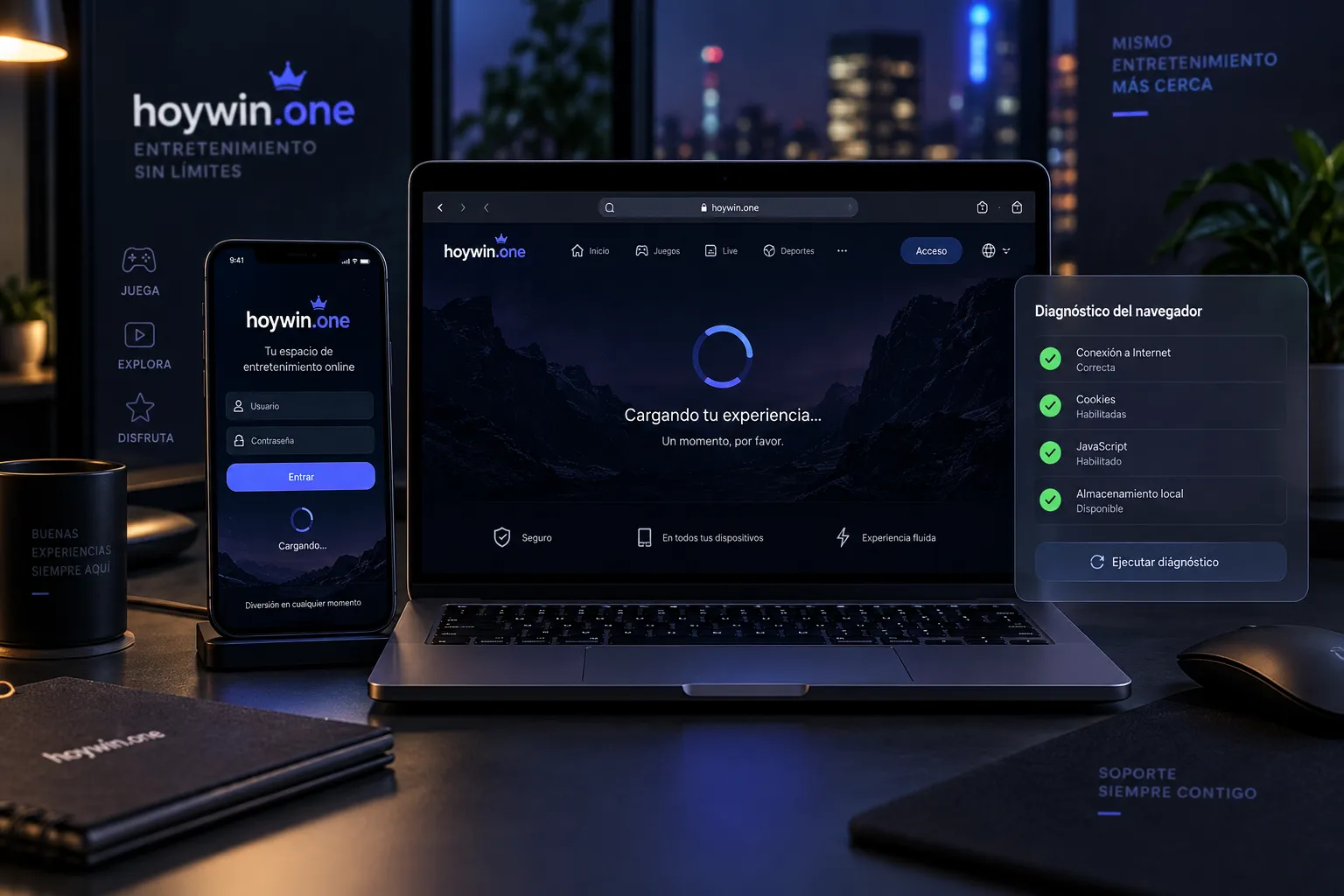
Si hoywin.one no carga correctamente, una función no responde o la sesión se cierra de forma inesperada, el navegador puede ser una de las causas. Puedes comprobarlo sin cambiar configuraciones avanzadas: primero reproduce el problema, después compara el comportamiento en una ventana privada, otro navegador y, si hace falta, otro dispositivo.
Estas pruebas ayudan a separar un fallo del navegador de un problema relacionado con la cuenta, la conexión o el propio sitio. Si necesitas acceder desde el celular, también puedes revisar la información de la experiencia móvil antes de continuar con el diagnóstico.
Empieza por identificar qué ocurre exactamente
Anota el comportamiento que quieres comprobar. No es lo mismo que la página aparezca en blanco, que un botón no responda, que el inicio de sesión no termine o que una operación quede detenida. También conviene fijarse en si el problema sucede siempre o solo en una sección concreta.
- ¿La página tarda demasiado o no termina de cargar?
- ¿El error aparece después de iniciar sesión?
- ¿Un botón no reacciona al tocarlo o hacer clic?
- ¿La página funciona, pero los campos no aceptan datos?
- ¿El problema aparece únicamente en un celular o computadora?
Si el mismo comportamiento se repite en varios navegadores y dispositivos con la misma conexión, es menos probable que la causa sea una configuración local del navegador.
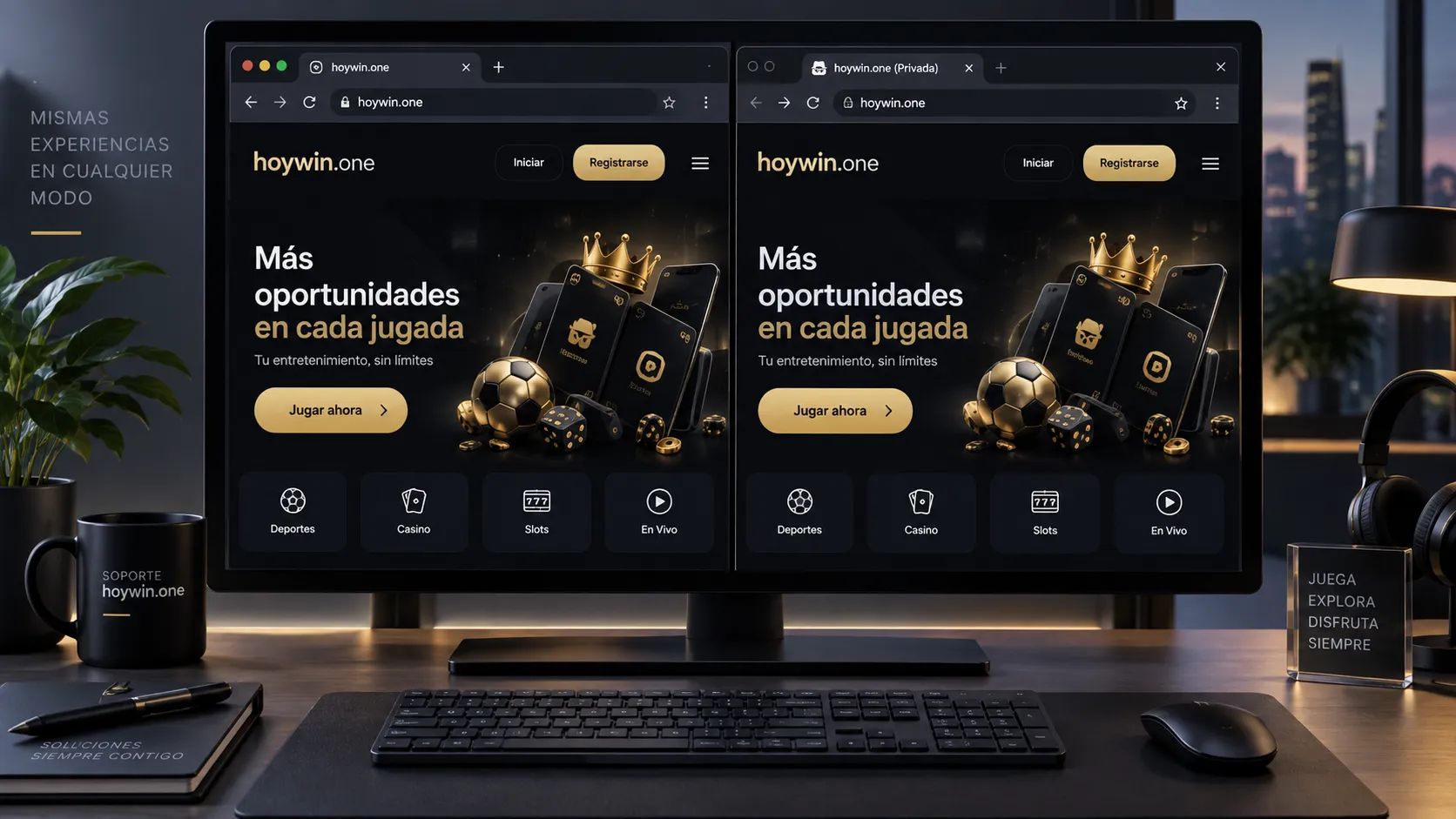
Prueba el sitio en una ventana privada o de incógnito
La ventana privada permite abrir el sitio con una sesión más limpia. Normalmente reduce la influencia de cookies guardadas, datos de sesión y algunas extensiones, por lo que es una de las comprobaciones más rápidas.
- Abre una ventana privada o de incógnito desde el menú del navegador.
- Escribe manualmente la dirección de hoywin.one y evita usar una pestaña que ya estaba abierta.
- Repite la acción que estaba fallando.
- Compara el resultado con la ventana normal.
Si la función trabaja en modo incógnito, pero falla en la ventana habitual, el problema puede estar relacionado con una extensión, una cookie dañada o datos almacenados del sitio. Si falla de la misma manera en ambos modos, continúa con las siguientes pruebas.
Desactiva temporalmente las extensiones
Los bloqueadores de anuncios, herramientas de privacidad, traductores y algunas extensiones de seguridad pueden modificar la forma en que se cargan las páginas o impedir que ciertos elementos funcionen. No hace falta eliminarlas: basta con desactivarlas temporalmente para comparar.
- Abre la sección de extensiones del navegador.
- Desactiva primero las extensiones que bloquean contenido, ventanas emergentes o scripts.
- Cierra la pestaña de hoywin.one y vuelve a abrirla.
- Prueba de nuevo la acción que presentaba el error.
Si el problema desaparece, activa las extensiones una por una hasta encontrar cuál interfiere. Después puedes dejarla desactivada para este sitio o revisar sus permisos, según las opciones disponibles en tu navegador.
Compara con otro navegador
La prueba más clara consiste en abrir hoywin.one en otro navegador instalado en el mismo dispositivo. Usa la misma conexión y, si corresponde, intenta realizar la misma acción con la misma cuenta. Así reduces la posibilidad de que el problema esté causado por la red.
- Funciona en otro navegador: revisa la caché, las cookies, las extensiones y la versión del navegador original.
- Falla en todos los navegadores: comprueba la conexión, el dispositivo y si el problema se limita a una cuenta o sección.
- Solo falla en un dispositivo: el origen puede estar en la configuración local, el sistema operativo o el navegador instalado allí.
También puedes repetir la prueba desde otro dispositivo conectado a la misma red. Esta comparación ayuda a distinguir entre un problema del navegador y uno relacionado con la conexión.
Borra la caché y las cookies del sitio
Los archivos temporales pueden quedar desactualizados después de cambios en una página. Si el sitio carga una versión incompleta o conserva una sesión defectuosa, borrar los datos guardados puede resolver el comportamiento.
Busca en la configuración del navegador la opción para administrar los datos de sitios web. Si permite elegir por dominio, elimina únicamente los datos asociados con hoywin.one y vuelve a abrir el navegador. Al hacerlo, es posible que tengas que iniciar sesión nuevamente, así que asegúrate de recordar tus datos de acceso o de poder recuperarlos.
Si todavía no tienes una cuenta y el problema aparece durante ese proceso, consulta la guía para crear una cuenta y compara si el comportamiento cambia después de limpiar los datos del sitio.
Verifica la versión y los permisos del navegador
Un navegador desactualizado puede mostrar errores de compatibilidad. Revisa si hay una actualización pendiente y reinicia el programa después de instalarla. También comprueba que JavaScript y las cookies no estén bloqueados para el sitio, ya que algunas funciones interactivas dependen de esos permisos.
Si utilizas una configuración estricta de privacidad, prueba temporalmente con los ajustes predeterminados del navegador. Hazlo solo como diagnóstico y vuelve a aplicar tus preferencias después de comprobar el resultado.
Cómo saber si el problema no viene del navegador
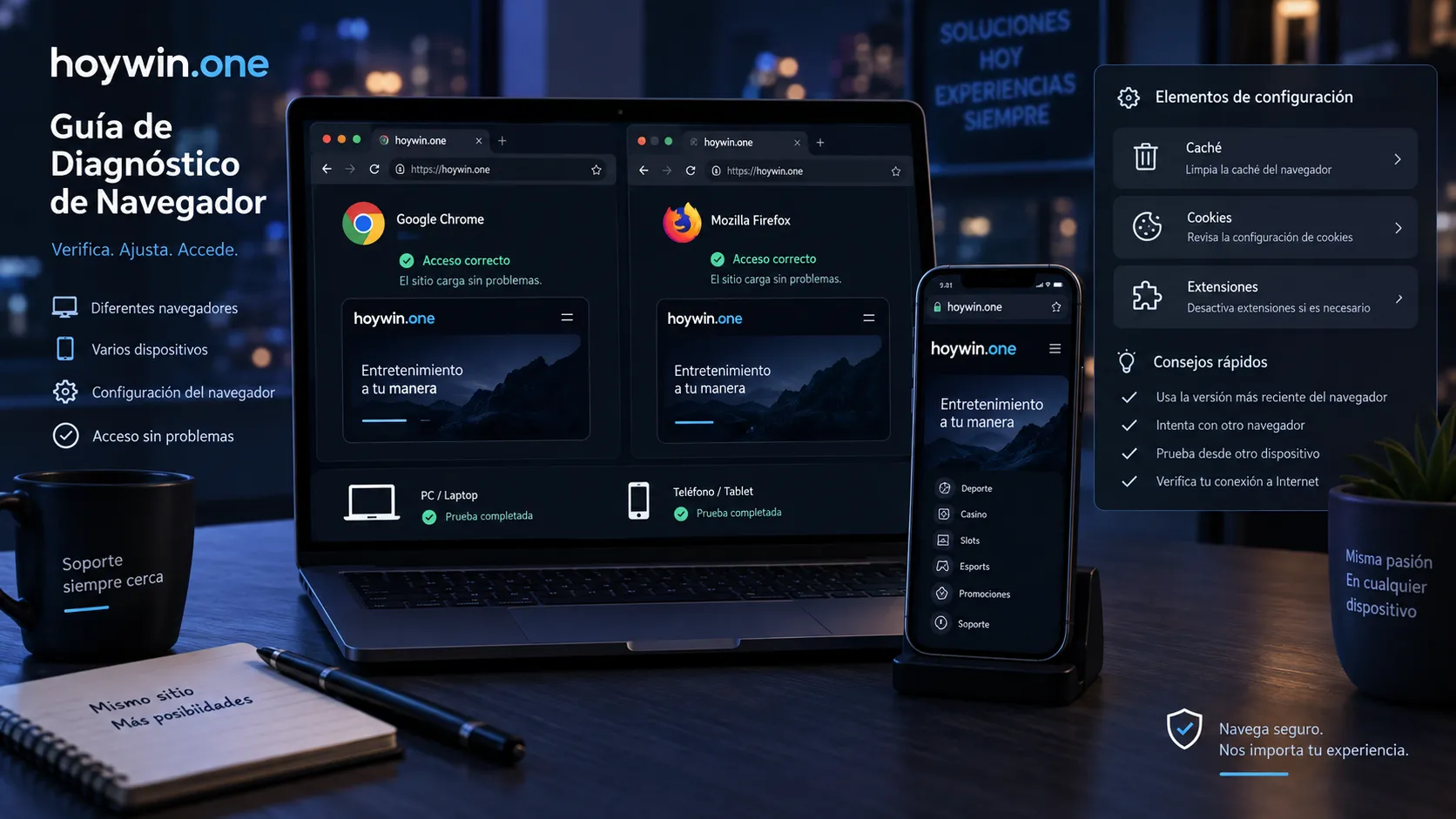
El navegador deja de ser el principal sospechoso cuando el mismo error aparece en una ventana privada, otro navegador y otro dispositivo. En ese caso, revisa primero si la conexión funciona con normalidad y si otras páginas cargan sin dificultad. Después comprueba si el problema se limita a una cuenta concreta o a una acción específica.
Para que el soporte pueda revisar el caso, conserva información útil: mensaje exacto del error, sección donde aparece, dispositivo utilizado, navegador y momento aproximado. No compartas contraseñas ni códigos de seguridad. Si el problema se relaciona con una operación de cuenta, describe lo que ocurrió sin enviar datos sensibles.
Preguntas frecuentes
¿Cuál es la prueba más rápida para saber si el navegador causa el error?
Abre hoywin.one en una ventana privada y repite la misma acción. Si allí funciona, revisa las extensiones, las cookies y la caché de la ventana normal.
¿Qué significa que el sitio funcione en otro navegador?
Indica que el problema puede estar en la configuración del navegador original, sus extensiones, los datos almacenados o su versión. No confirma por sí solo una causa concreta, pero reduce el número de posibilidades.
¿Borrar cookies elimina mi cuenta?
No elimina la cuenta. Borra datos guardados en el navegador y puede cerrar la sesión, por lo que tendrás que volver a introducir tus datos de acceso.
¿Qué hago si el problema aparece en todos los navegadores?
Compara el comportamiento en otro dispositivo y revisa la conexión. Si el error continúa, anota el mensaje exacto y la acción que lo provoca para solicitar ayuda con información concreta.